Per iniziare
Design intuitivo
Complete Dynamics è
progettato per essere usato intuitivamente, da coloro che hanno una
conoscenza professionale dell'omeopatia.
Alcune funzionalità del
programma possono essere usate molto meglio se imparate un po' di
trucchi.
In particolar modo per l'utilizzo del campo Salta a, e Trova. Basta
leggere le sezioni Aiuto per questi argomenti per imparare tutto
sulle loro potenti potenzialità. Vale la pena dedicare qualche
minuto del vostro tempo...
Usare il mouse
Il mouse del vostro computer o il track pad può essere usato per
effettuare rapidamente funzioni comuni o richiamare
informazioni.
Quando il cursore del mouse cambia la sua forma in
una piccola mano  ,
cliccandovi sopra effettuerete alcune azioni. Per esempio: cliccando
su un riferimento istantaneamente salterete nella rubrica a cui fa
riferimento.
,
cliccandovi sopra effettuerete alcune azioni. Per esempio: cliccando
su un riferimento istantaneamente salterete nella rubrica a cui fa
riferimento.
In alcune situazioni, il doppio click può essere
usato per ottenere informazioni dettagliate sulla voce su cui avete
cliccato. Per esempio: doppio click sull'abbreviazione di un rimedio
nel libro vi porterà a una finestra di dialogo con informazioni
dettagliate.
La rotella di scorrimento è usata per muoversi
rapidamente tra le rubriche del libro. Se il vostro mouse o track pad
supporta lo scorrimento orizzontale, questa funzione può essere
usata per sfogliare rapidamente le pagine del libro.
Usare la tastiera
La tastiera può essere usata per accedere rapidamente alle
funzioni più comuni, riducendo di molto il bisogno di passare dal
mouse alla tastiera.
Potete usare la tastiera per navigare rapidamente nel libro, o accedere alle opzioni del menù attraverso le scorciatoie della tastiera. Se aprite il menu, vedrete le scorciatoie della tastiera visualizzate lungo il menù opzioni.
Per una panoramica delle scorciatoie da tastiera, consulta Tasti di scelta rapida.
Menù Popup
In molte situazioni, i menù popup consentono un rapido accesso
alle funzioni. Basta fare click col tasto destro e il menù si apre (Mac: ctrl-Click).
Esempio:
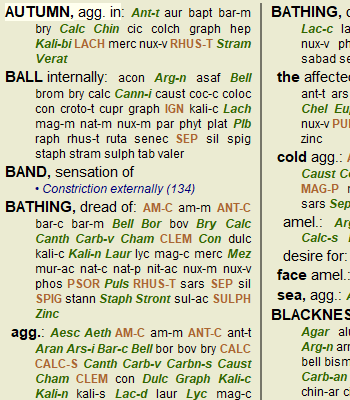
Selezione multipla
In molte situazioni potresti voler eseguire una determinata attività su più elementi contemporaneamente, anziché solo sull'elemento selezionato.
In questi casi, potete prima selezionare più elementi, quindi eseguire l'attività su tutti i selezionati.
Come selezionare più elementi
Gli esempi seguenti mostrano la selezione multipla di rubriche nel modulo Analisi.
In altri luoghi, i principi sono gli stessi.
Per selezionare una singola riga, basta fare clic su di essa con il mouse:
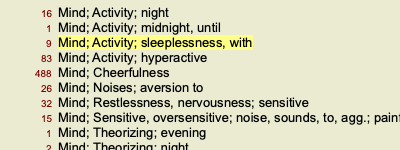
Per selezionare un intervallo di linee, fate clic sulla prima riga, tenete premuto il tasto Maiusc e fate clic sull'ultima riga:
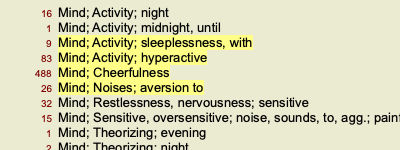
Per modificare la selezione di una singola linea, tenete premuto il tasto control e fate clic sulla linea. Potete anche modificare la selezione di una singola linea facendo clic a sinistra del testo. (Nei moduli Libro e Trova, potete fare clic a sinistra dell'etichetta della rubrica)
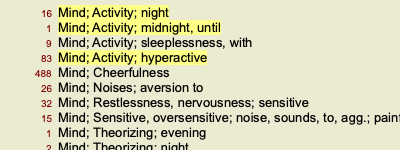
Per selezionare tutte le righe, tenete premuti i tasti ctrl e shift e fate clic su una riga.
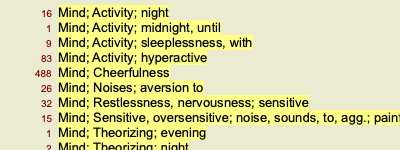
Azioni che funzionano su più elementi selezionati
Modulo Libro
Nel modulo Libro, potete selezionare più rubriche. Alcune funzioni funzionano su più rubriche, altre solo su una singola rubrica.
Queste sono le funzioni che funzionano su più rubriche:
- Aggiungere rubriche all'analisi. (Opzione di menù Caso / Aggiungi rubrica, alt-R, opzione di menù popup Aggiungi rubrica all'analisi).
- Aggiungere rubriche a un dato sintomo nell'analisi. (Opzione di menù Caso / Aggiungi rubrica a ... / Nuovo sintomo..., opzione di menù popup Aggiungi rubrica a ... / Nuovo sintomo...).
- Copiare le etichette della rubrica negli appunti. (Opzione di menù Libro / Copia / Copia etichetta della rubrica, opzione di menù popup Copia / Copia etichetta della rubrica).
- Copiare le etichette delle rubriche, con i relativi rimedi, negli appunti. (Opzione di menù Libro / Copia / Copia rubrica e rimedi, opzione di menù popup Copia / Copia rubrica e rimedi).
Tutte le altre funzioni lavorano su un'unica rubrica. Nel caso in cui tu abbia selezionato più rubriche, la rubrica utilizzata è l'ultima su cui avete cliccato.
Modulo Trova
Nel modulo Trova, le funzioni su più rubriche sono le stesse del modulo Libro.
Modulo Caso
Nel modulo Caso, queste sono le funzioni che funzionano con la selezione multipla:
- Eliminare più analisi. (Opzione di menù Caso / Cancella analisi, opzione di menù popup Cancella analisi).
- Spostare più analisi in un altro caso. (Opzione di menù Caso / Muovi analisi al caso..., opzione di menù popup Muovi analisi al caso...).
- Eliminare più prescrizioni. (Opzione di menù Caso / Cancella prescrizione, opzione di menù popup Cancella prescrizione).
Modulo di Analisi
Nel modulo Analisi, queste sono le funzioni che funzionano con la selezione multipla:
- Eliminare più rubriche o sintomi. (Opzione di menù Caso / Cancella selezionato, opzione di menù popup Cancella selezionato).
- Assegnare un fattore di peso. (Opzione di menù Caso / Pesi / Peso x2, pulsante della barra
 , opzione di menù popup Pesi / Peso x2). Eccetera.
- Tutte le funzioni di raggruppamento.
- Le funzioni per copiare le etichette delle rubriche, con o senza rimedi.
- Copiare lle rubriche selezionate, per incollarle in un'altra analisi. (Opzione di menù Analisi / Copia linee selezionate, ctrl-C, opzione di menù popup Più / Copia linee selezionate, opzione di menù Analisi / Incolla linee copiate, ctrl-V, opzione di menù popup Più / Incolla linee copiate).
- Spostare le rubriche selezionate in alto o in basso su un altro sintomo. (Opzione di menù Naviga / Muovi su, pulsante della barra
 , opzione di menù popup Più / Muovi su, opzione di menù Naviga / Muovi giù, pulsante della barra
  , opzione di menù popup Più / Muovi giù).
- La selezione di più rubriche evidenzia i rimedi di queste rubriche nell'area dei risultati dell'analisi.
- La selezione di più rimedi nell'area dei risultati dell'analisi evidenzia le rubriche in cui si verificano questi rimedi.
Modulo MM
Nella sezione Repertorio del modulo MM, le funzioni su più rubriche sono le stesse del modulo Libro.
Indice schede
I moduli principali di Complete Dynamics
sono accessibili attraverso le cosiddette schede indice. Attivate il modulo cliccando sulla scheda, selezionatelo dal menù (Vista opzione), o con una scorciatoia da tastiera.
Nell' edizione Praticante questi sono Indice,
Libro, Trova, Caso, Analisi
e Materia Medica.

Il modulo Indice consente
rapido accesso ai capitoli del libro, utilizzando una
rappresentazione testuale e grafica. Vedi la sezione Aiuto modulo
Indice per dettagli.
Il modulo Libro
mostra il libro del Complete Repertory. Potete leggerlo come un libro stampato, ma anche visualizzarlo in un
formato più condensato. Vedi la sezione Aiuto modulo
Libro per dettagli.
Il modulo Trova
offre potenti funzionalità per trovare rubriche e rimedi nel libro. Vedi la sezione Aiuto modulo Trova
per dettagli.
Il modulo Caso
consente di creare e organizzare i files dei vostri pazienti. Vedi sezione Aiuto modulo Caso per dettagli.
Il modulo Analisi è
utilizzato per le analisi dei vostri casi. Vedi la sezione modulo Analisi per dettagli.
Il modulo Materia
Medica fornisce informazioni sui rimedi. Vedi la sezione Aiuto modulo Materia Medica per dettagli.
Barra dei pulsanti
In cima allo schermo, una barra dei pulsanti consente rapido
accesso alle funzioni usate più comunemente.

Cliccate su un pulsante per attivare la funzione, muovete il mouse
sopra di esso per avere una breve descrizione di quello che fa.